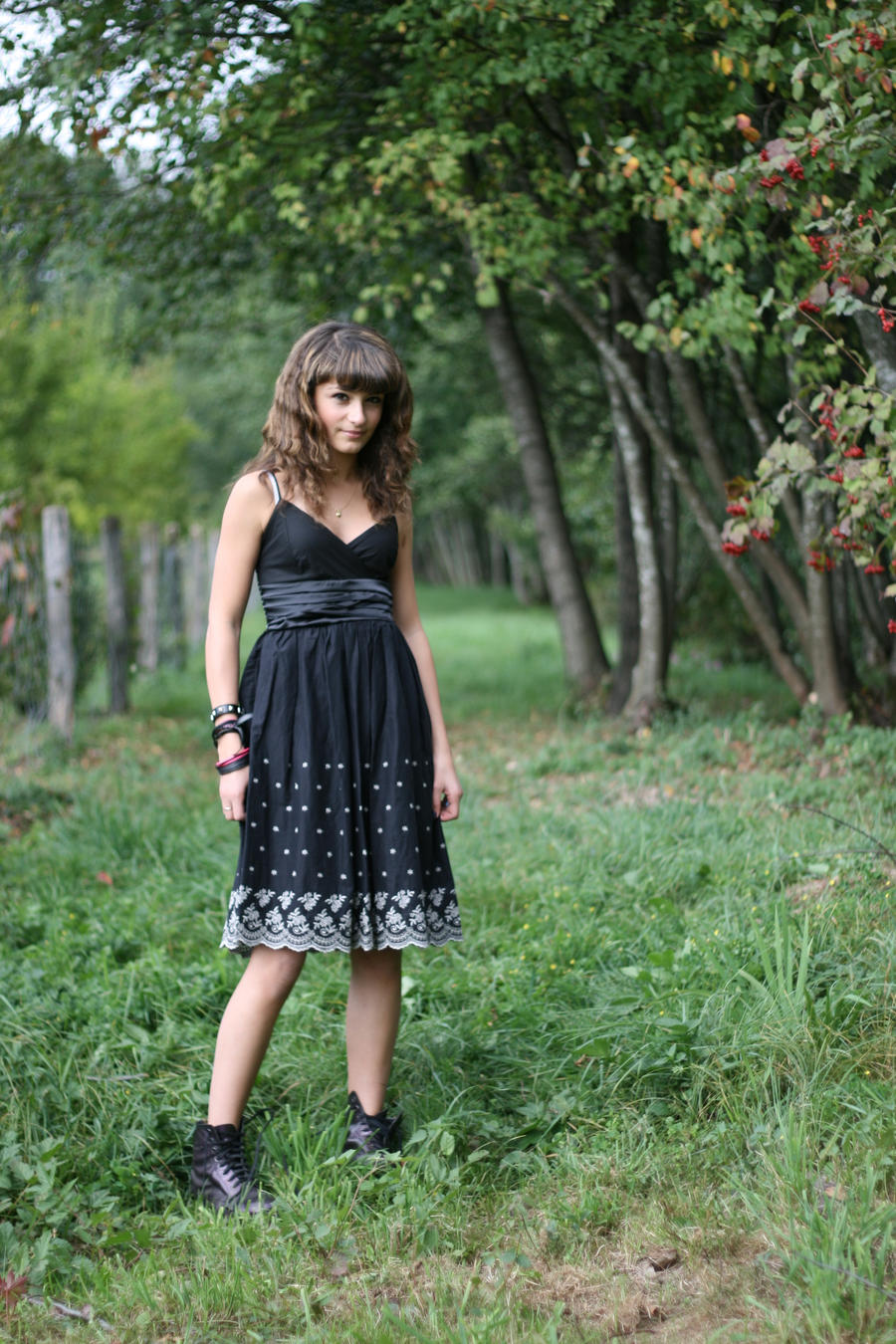
Hi all... pernah mendapatkan foto hantu? penasarankah anda dengan foto tersebut? asli apa buatan yach... ^^ nahhh.... kami tidak memperdebatkan apakah foto tersebut benar asli apa buatan, tetapi kami ingin mengajarkan CARA MEMBUAT foto hantu ^^.
Untuk mempermudah dan mempersingkat tutorial, dalam memilih gambar, kami gunakan gambar-gambar yang ada di google saja. Untuk pengembangannya, kalian bisa gunakan foto yang kalian punya sendiri.
Berikut langkah-langkahnya:
Mencari source gambar dari goole image dengan ukuran besar:
- "OLD HOUSE"
- "CRACKED WALL"
- "GIRL"
Memulai mengolah gambar.
1. Bukalah gambar "GIRL" pada adobe photoshop, lalu ambillah hanya gambar orangnya saja seperti gambar berikut:
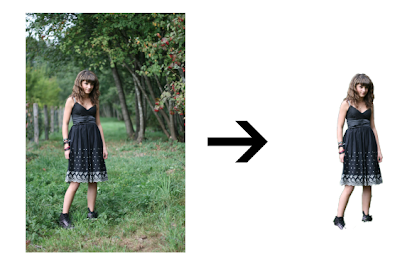 Jika sudah di pisahkan, biarkan gambar tersebut.
Untuk memisahkan gambar orang dari background, bisa di lakukan berbagai macam cara seperti dengan menggunakan magic wand atau tracing menggunakan pen tools, atau quick selection atau menggunakan tutorial yang sudah pernah kami buat "Hair Removal".
2. Bukalah gambar "OLD HOUSE" pada adobe photoshop, lalu buatlah gambar tersebut menjadi tampak kuno dengan cara: click pada Layer Panel bawah di create new fill or adjustment layer > pilih Hue / Saturation.

3. Aturlah Hue / Saturation tersebut supaya foto menjadi tampak tua (tergantung dari resource foto yang di miliki). dalam kasus ini, kami mengaturnya sebagai berikut:


Lalu pilihlah BRUSH (B), lalu aturlah pada Tabbed Document widows seperti berikut:
Size: tergantung kebutuhan
Hardness: 0
Mode: Screen
Opacity: 50%

Dengan layer "mist" yang aktif, lalu buatlah kabut yang kita kehendaki. Hasilnya seperti gambar di bawah ini:


Dengan langkah no 6 ini, memang orang tersebut sudah terlihat seperti hantu, tetapi masih belum sempurna. Untuk lebih menyempurnakannya masih diperlukan beberapa tahap lagi.
7. Namanya saja hantu, berarti kita harus menghilangkan atau membuat bagian kaki dari orang ini tidak menyentuh tanah. Caranya:
7.1 Clik-lah pada Add Layer Mask pada bawah Layer Panel.
7.2 Lalu pilihlah BRUSH, ubah mode nya dari screen menjadi NORMAL; Lalu ubah juga warnanya dari putih menjadi HITAM. Setelah itu goreskan brush pada bagian kaki supaya hilang sebagaian.


Membuat hantu menyala
8. Pada layer "GIRL" lakukanlah double click sehingga keluar LAYER STYLE. Pada layer Style ini ada 3 komponen yang harus di ubah, yaitu:
8.1 Outer Glow
Ubah di: Blend Mode: Screen; Opacity 40%; Color: WHITE; Technique: Softer;
Size: 250px

8.2 Inner Glow

8.3 Color Overlay
Ubah di: Blend Mode: Soft Light; Opacity 25%; Color: WHITE


Untuk mempermudah dan mempersingkat tutorial, dalam memilih gambar, kami gunakan gambar-gambar yang ada di google saja. Untuk pengembangannya, kalian bisa gunakan foto yang kalian punya sendiri.
Berikut langkah-langkahnya:
Mencari source gambar dari goole image dengan ukuran besar:
- "OLD HOUSE"
- "CRACKED WALL"
- "GIRL"
Memulai mengolah gambar.
1. Bukalah gambar "GIRL" pada adobe photoshop, lalu ambillah hanya gambar orangnya saja seperti gambar berikut:

Untuk memisahkan gambar orang dari background, bisa di lakukan berbagai macam cara seperti dengan menggunakan magic wand atau tracing menggunakan pen tools, atau quick selection atau menggunakan tutorial yang sudah pernah kami buat "Hair Removal".
2. Bukalah gambar "OLD HOUSE" pada adobe photoshop, lalu buatlah gambar tersebut menjadi tampak kuno dengan cara: click pada Layer Panel bawah di create new fill or adjustment layer > pilih Hue / Saturation.

Dengan cara ini, foto asli tidak akan rusak (file aslinya tetapi tidak tersentuh).

Hue: 10; Saturation: 5; Lightness: +10 dan jangan lupa untuk di centang colorize nya.
MIST EFFECT
4. Buatlah efek KABUT (mist) dengan cara click pada Layer Panel bawah di create a new layer. letakkan-lah layer tersebut tepat di ANTARA gambar OLD HOUSE dan effek HUE / SATURATION.

Lalu pilihlah BRUSH (B), lalu aturlah pada Tabbed Document widows seperti berikut:
Size: tergantung kebutuhan
Hardness: 0
Mode: Screen
Opacity: 50%

Dengan layer "mist" yang aktif, lalu buatlah kabut yang kita kehendaki. Hasilnya seperti gambar di bawah ini:

5. Masukkan gambar orang yang sudah di pisahkan dari background (pada langkah no 1) ke halaman yang telah kita persiapkan (langkah 4) tepat di bawah layer HUE / SATURATION. Setelah itu adjust gambar orang yang sudah kita masukkan sesuai dengan yang kita kehendaki seperti gambar berikut.

GHOST EFFECT
6. Pada tahap ini, kita akan membuat gambar orang tersebut menjadi hantu ^^.
Pilih layer "Girl" lalu ubahlah Layer Mode menjadi SCREEN dan Opacity dari layer tersebut turunkan menjadi 60%

Sehingga menghasilkan gambar sebagai berikut:

7.1 Clik-lah pada Add Layer Mask pada bawah Layer Panel.
7.2 Lalu pilihlah BRUSH, ubah mode nya dari screen menjadi NORMAL; Lalu ubah juga warnanya dari putih menjadi HITAM. Setelah itu goreskan brush pada bagian kaki supaya hilang sebagaian.

Sehingga hasil akhir nya seperti ini:

Membuat hantu menyala
8. Pada layer "GIRL" lakukanlah double click sehingga keluar LAYER STYLE. Pada layer Style ini ada 3 komponen yang harus di ubah, yaitu:
8.1 Outer Glow
Ubah di: Blend Mode: Screen; Opacity 40%; Color: WHITE; Technique: Softer;
Size: 250px

8.2 Inner Glow
Ubah di: Blend Mode: Screen; Opacity 20%; Color: WHITE; Technique: Softer;
Source: Edge; Size: 65px

Ubah di: Blend Mode: Soft Light; Opacity 25%; Color: WHITE

Sehingga menghasilkan gambar seperti berikut:

Memberikan tekstur pada gambar
9. Sekarang bukalah gambar "CRACKED WALL" dan letakkanlah tepat di bawah layer HUE / SATURATION, Lalu aturlah gambar "CRACKED WALL" tersebut sampai benar-benar menutupi gambar yang di bawahnya dengan menggunakan CTRL / COMMAND + T (free transform)
Sehingga menghasilkan gambar sebagai berikut:

10. Setelah itu ubah lah mode layer "CRACKED WALL" tersebut dari normal menjadi SCREEN, sehingga menjadi seperti berikut

11. Supaya gambar tidak terlalu putih, maka kita harus melakukan INVERT (Ctrl / Command + I) pada gambar dan mengatur LEVEL-nya (Image > Adjustment > Level) sehingga menghasilkan gambar seperti berikut:

12. Langkah terakhir supaya gambar lebih hidup, maka kita tambahkan layer kosong di atas HUE / SATURATION. Setelah kita tambahkan pilihlah Edit > Fill. Lalu isikan: Contents: Color (#9d7005); Blending Mode: Multiplay; Opacity 10%.

Dan berikut merupakan hasil akhirnya

Sekian tutorial pembuatan "Ghost Effect" dari kami. Jika ada pertanyaan dapat langsung menanyakan kepada kami baik melalui command atau email.
Semoga berguna untuk kalian semua dan sampai jumpa pada tutorial kami yang lain.