

Hi All, kali ini kami ingin memberikan tips menggunakan eyedropper pada adobe illustrator.
Fungsi dari Eyedropper seperti yang telah di ketahui adalah untuk mengambil warna dari object sehingga bisa mendapatkan warna tersebut secara presisi. Nah untuk fungsi Eyedropper pada adobe illustrator ini sedikit berbeda.
Fungsi Eydropper pada adobe illustrator ini ada 2 macam yaitu:
1. sebagai eyedropper seperti pada umumnya yaitu mengambil warna
2. sebagai eyedropper yang mengambil semua attribut dari objek yang di inginkan (tidak hanya warna, tetapi bentuk dan ukuran)
Sebagai contoh: pertama-tama, kita ketikkan sebuah kata "CREATIVO" dengan menggunakan font HEVELTICA, BOLD, size 14, color: BIRU. setelah itu kita buat kata baru di sampingnya "TESTING" dengan menggunakan font ARIAL, ITALIC, size 48, color: MERAH.
a. Pilih eyedropper atau tekan huruf "I"

b. Tekan tombol di keyboard SHIFT, lalu click lah pada kata TESTING

Maka hasilnya HANYA warna-nya saja yang di ambil.

Jika kita menggunakan fungsi Eyedropper ke 2 pada kata CREATIVO, maka SEMUA attribut yang ada pada kata TEST (seperti jenis font, ukuran dan warna) akan otomatis semua ter-copy, berikut langkah-langkah nya:
a. Pilihlah eyedropper atau tekan huruf "I"
b. langsung arahkan eyedropper pada font TESTING lalu click.
Maka hasilnya SEMUA attribut yang ada pada kata TESTING akan tercopy ke CREATIVO.
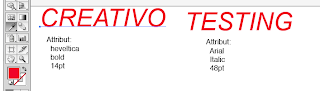
Sedangkan jika kita menekan tombol ALT pada keyboard maka yang kita tuju akan menjadi seperti source yang kita ambil. Contoh:
a. Pilihlah kata CREATIVO
b. Pilih eyedropper atau tekan "I"
c. Tekan ALT
d. CLICK lah pada kata TESTING
Maka hasil yang di peroleh adalah kata TESTING warnanya akan mengikuti warna CREATIVO yaitu warna BIRU.

Demikian tips dari kami kali ini, semoga membantu mempercepat kalian pada saat membuat tugas atau kerjaan dengan menggunakan fungsi EYEDROPPER.
Jika memiliki pertanyaan atau menanyakan sesuatu, dapat langsung mereplay pada command. kami dengan senang hati untuk membantu. Sampai jumpa pada tips kami selanjutnya.
Fungsi dari Eyedropper seperti yang telah di ketahui adalah untuk mengambil warna dari object sehingga bisa mendapatkan warna tersebut secara presisi. Nah untuk fungsi Eyedropper pada adobe illustrator ini sedikit berbeda.
Fungsi Eydropper pada adobe illustrator ini ada 2 macam yaitu:
1. sebagai eyedropper seperti pada umumnya yaitu mengambil warna
2. sebagai eyedropper yang mengambil semua attribut dari objek yang di inginkan (tidak hanya warna, tetapi bentuk dan ukuran)
Sebagai contoh: pertama-tama, kita ketikkan sebuah kata "CREATIVO" dengan menggunakan font HEVELTICA, BOLD, size 14, color: BIRU. setelah itu kita buat kata baru di sampingnya "TESTING" dengan menggunakan font ARIAL, ITALIC, size 48, color: MERAH.
 |
| Jika kita menggunakan fungsi Eyedropper ke 1 pada kata CREATIVO, dimana HANYA ingin mengambil warna MERAH pada kata TESTING, maka berikut langkah-langkah nya: |

b. Tekan tombol di keyboard SHIFT, lalu click lah pada kata TESTING

Maka hasilnya HANYA warna-nya saja yang di ambil.

Jika kita menggunakan fungsi Eyedropper ke 2 pada kata CREATIVO, maka SEMUA attribut yang ada pada kata TEST (seperti jenis font, ukuran dan warna) akan otomatis semua ter-copy, berikut langkah-langkah nya:
a. Pilihlah eyedropper atau tekan huruf "I"
b. langsung arahkan eyedropper pada font TESTING lalu click.
Maka hasilnya SEMUA attribut yang ada pada kata TESTING akan tercopy ke CREATIVO.

Sedangkan jika kita menekan tombol ALT pada keyboard maka yang kita tuju akan menjadi seperti source yang kita ambil. Contoh:
a. Pilihlah kata CREATIVO
b. Pilih eyedropper atau tekan "I"
c. Tekan ALT
d. CLICK lah pada kata TESTING
Maka hasil yang di peroleh adalah kata TESTING warnanya akan mengikuti warna CREATIVO yaitu warna BIRU.

Demikian tips dari kami kali ini, semoga membantu mempercepat kalian pada saat membuat tugas atau kerjaan dengan menggunakan fungsi EYEDROPPER.
Jika memiliki pertanyaan atau menanyakan sesuatu, dapat langsung mereplay pada command. kami dengan senang hati untuk membantu. Sampai jumpa pada tips kami selanjutnya.


